

自动互联网连接
Seagull Scientific提供一个安全的网络服务器,方便快速便捷地关闭。如果您安装软件的电脑连接互联网,激活向导会自动在一步内停用您的产品,无需浏览器。
网页浏览器
如果你在没有网络连接的电脑上安装了BarTender,激活向导可以提供如何用另一台有网络的电脑上的浏览器离线关闭该软件的说明。
了解BarTender 2019及以后何时停用
BarTender 允许你安装多个客户端,使用相同的许可证密钥,无论你的版本如何。不过,你只能有一台电脑托管BarTender Licensing Service,该服务取代了旧的Seagull许可证服务器。只有当你想转移执照本身时,才需要经历停用流程。
此外,BarTender 允许你通过“移动许可”对话框将许可证转移到另一台电脑。如果您拥有两台BarTender电脑,并希望将执照转移到另一台电脑,请参阅“将执照迁移到新电脑”一文。
如何在BarTender 2019中停用
自动互联网连接
如果您正在停用许可所有者/许可服务器:
1、打开管理控制台。
2、从左侧菜单选择“授权”。你的网络许可证会被填入,你的有效许可证会在“当前许可证”部分列出。
3、右键点击您的许可证,选择“停用许可证”。
4、系统会提示你确保网络连接正常。点击下一步。 如果你的网络连接无法正常,可以跳到离线停用部分。
5、向导会提示停用成功。点击结束。
如果你关闭的是BarTender套件而不是License服务器,你可能需要停用安装以停用或更改许可证密钥。
1、开放bartender设计软件。
2、关闭所有未打开的对话。
3、前往帮助>bartender激活向导。
4、系统会提示你确保网络连接正常。点击下一步。 如果你没有可用的网络连接,可以跳到离线停用部分。
5、向导会提示停用成功。点击结束。
离线停用
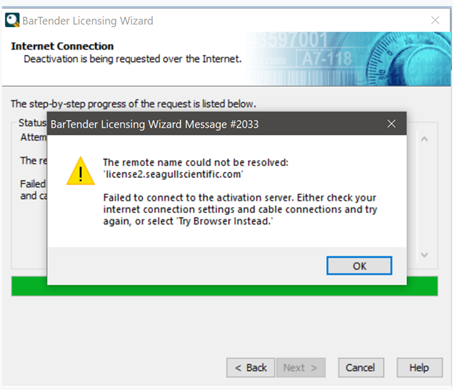
即使没有网络连接,你仍可以通过另一台联网的电脑或移动设备停用。
如果你的网络连接无法正常工作,向导会抛出以下错误:
点击确定后,你可以点击“尝试浏览器”来使用另一种停用方法。这将为你提供下一步所需的产品停用代码:
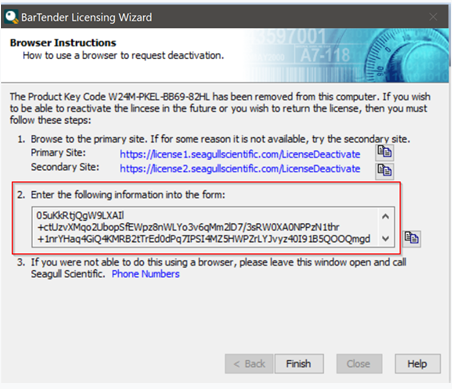
你第一个可用的选项是浏览器停用
请注意产品停用代码。去另一台有正常网络连接的电脑,打开浏览器,然后进入 https://license1.seagullscientific.com/LicenseDeactivate/ 的主激活网站。如果主站点不可用,试试 https://license2.seagullscientific.com/LicenseDeactivate/ 的次要激活站点。
输入您在第一步中提到的产品停用代码,然后点击停用。
你应该会收到通知,表示停用成功。