

概述
临时激活允许您在一台电脑上临时激活完整的BarTender 2019及更新许可证,而您的旧许可证则仍处于生产状态。你必须与驾照签订有效维护协议,才能临时激活。
适用于
2019年及以后
信息
临时激活不能与当前激活者(当前许可证持有者)处于同一系统或子网。否则,临时激活将失败。
临时激活的有效期如下:
* 专业版与自动化版:30天
* 企业号版:180天
# 会定期显示警告信息,告知您BarTender已被临时激活,并在规定期限后停用。
一旦临时激活期结束,将发生两种情况之一:
* 如果两台电脑仍托管同一许可证,那台被临时激活的电脑将被停用。
* 如果只有一台电脑托管该许可证且另一台已被停用,激活的计算机将成为该许可证的所有者。
更多详情请参见下方“临时许可期结束”一节。
临时激活有什么用途?
虽然临时激活次数有限制,但这种激活方式有几个关键好处。这绝非详尽的列表:
临时激活的一些用途可能包括:
* 新版本的软件更新正在推出
* 在封闭环境中测试打印机
* 临时搭建质量保证环境
例如,考虑以下情景:
* 您的生产环境运行在BarTender 2016或更早版本上。BarTender 2021 中的授权服务与 BarTender 2016 及更早版本的 Seagull License Server 不兼容,因此两者需要同时运行以确保顺利过渡。
在这种情况下,临时激活有助于升级周期,同时不影响生产。你可以在规定的临时激活时间内推出更新,更新完成后关闭Seagull许可证服务器。临时期限一到,BarTender 2021 的安装将成为执照的所有者。
我在哪里可以临时激活?
要临时激活,你的系统必须满足特定要求。否则,临时激活将失败:
* 临时激活不能与当前激活(当前执照持有者)在同一个系统上,因为你不能在一个系统上同时使用两个版本的BarTender。
* 如果你想在当前激活的同一网络上临时激活BarTender,必须在不同的子网,否则临时激活会失败。
* 临时激活位置不应是当前激活的克隆或虚拟机副本。这可能被视为试图在当前系统上激活临时许可证,但我们的激活服务器会拒绝。
* 临时激活必须是比当前激活更新的版本。如果您正在运行BarTender 2019,您无法临时激活BarTender 2019。必须是2021年或更晚的BarTender。
由于临时激活无法移动,建议您选择适合整个期间的地点。一旦这个地点成为当前激活(如果你选择的话),你可以正常移动执照。
如何临时激活
如果你在安装过程中激活:
* 授权向导会立即弹出。
如果你安装时没有激活:
* 打开管理控制台以启动许可向导。
如果您正在添加新的产品密钥代码:
1、打开管理控制台
2、从左侧菜单选择许可
3、点击添加新许可
使用上述任何方法,你都会看到许可向导:
1、选择激活你的软件并点击下一步
2、如果向导显示了许可证服务器列表,请选择输入新的产品密钥代码。
3、在框中输入你的产品密钥代码,然后点击下一步
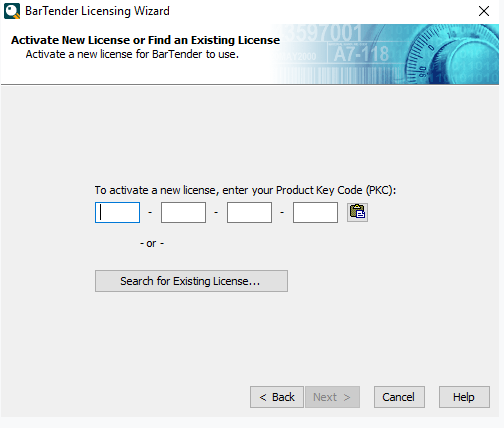
4、输入已在不同许可证服务器上激活的同一产品密钥代码,点击“下一步”。当被要求选择许可证服务器时,确保选择你当前激活的电脑,而不是你另一个许可证托管的电脑。
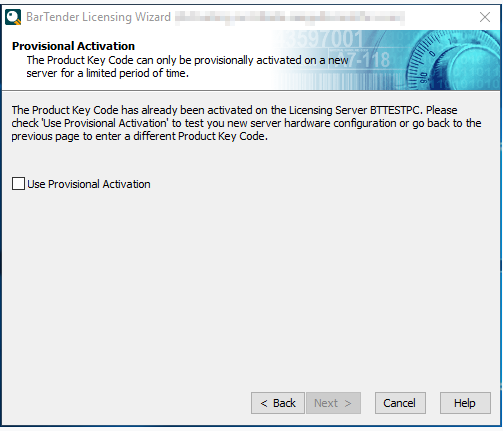
5、向导会检测到其他许可证服务器的激活状态,并询问你是否愿意临时激活。勾选复选框并点击下一步。
6、向导会提示您需要稳定的网络连接才能完成此过程。如果您没有,请参阅BarTender的离线激活。进行离线激活时,在浏览器激活代码前,先勾选“临时激活”框。
7、激活完成后,您将收到确认通知。
8、接下来你可以选择是否希望该许可证适用于网络上的其他计算机。选好选项后,点击“下一步”。
9、注册你的软件后,点击完成关闭向导。
临时许可期结束
如上所述,在你的临时许可期结束时,可能发生两种情况。在30天或180天(取决于你的版本)之后:
* 如果托管您原始许可的计算机和托管临时激活许可的计算机均处于激活状态,原始许可将继续激活,而临时许可将失效并停止使用。
* 如果原始执照在临时执照期结束前被注销,临时执照将自动成为唯一有效的执照。
因此,如果你希望原服务器继续托管你的许可证,BarTender会自动帮你完成,你无需采取进一步行动。如果你希望托管临时许可证的电脑在临时许可期结束后接管并托管你的有效许可证,你需要先在原电脑上停用BarTender。